
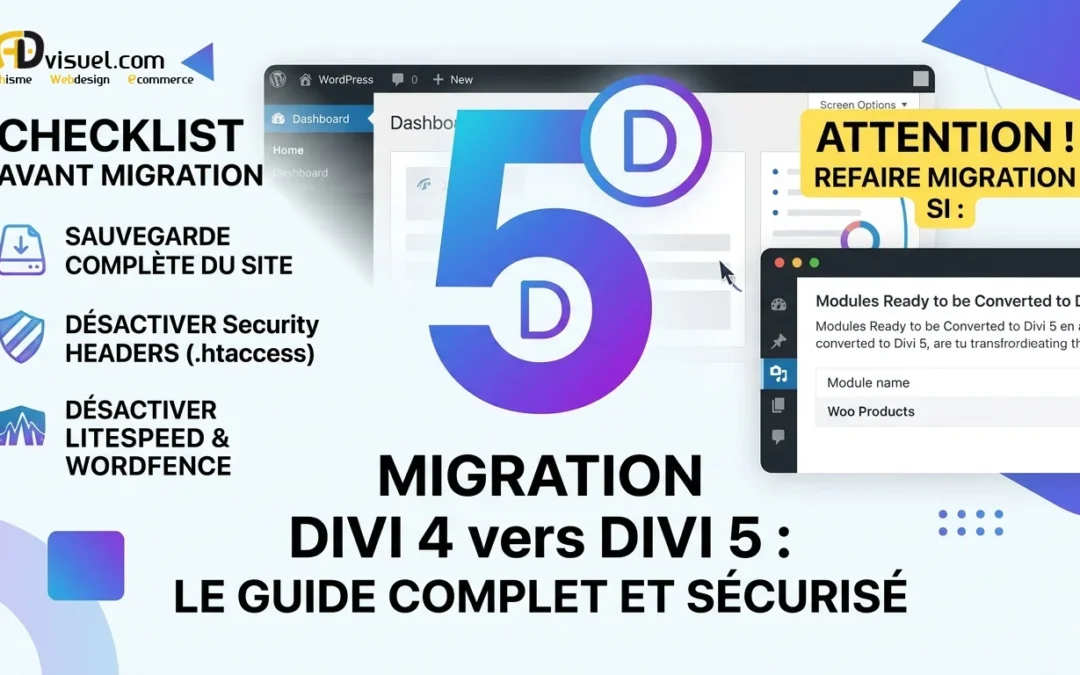
L'arrivée de Divi 5 est un tournant majeur pour l'écosystème Elegant Themes. Plus rapide, plus léger et débarrassé du "vieux code", il promet des performances d'un tout autre niveau.
Cependant, qui dit mise à jour majeure, dit règles de sécurité strictes. Pour éviter l'écran blanc ou un site cassé, voici la marche à suivre pas à pas.
Étape 1 : Les préparatifs obligatoires (Ne zappez rien !)
Avant de cliquer sur le bouton "Mettre à jour", vous devez préparer le terrain. Divi 5 change l'architecture du constructeur, votre serveur doit donc être prêt à l'accueillir.
1. Sauvegarde complète (Backup)
C’est la règle d’or. Faites une sauvegarde complète de votre base de données et de vos fichiers (via votre hébergeur ou une extension comme UpdraftPlus). Si quelque chose tourne mal, vous devez pouvoir revenir en arrière en un clic.
2. Désactiver les Security Headers du .htaccess
Certains en-têtes de sécurité stricts (comme les politiques CSP) peuvent bloquer le nouveau moteur de Divi 5 pendant la migration.
Connectez-vous en FTP ou via le gestionnaire de fichiers de votre hébergeur.
Ouvrez votre fichier
.htaccess.Commentez ou supprimez temporairement les lignes liées aux Security Headers. Vous pourrez les remettre une fois la migration terminée.
3. Désactiver Wordfence (ou votre pare-feu)
Les pare-feu comme Wordfence peuvent interpréter le processus de migration de la base de données comme une attaque externe et bloquer le processus.
Allez dans vos extensions et désactivez temporairement Wordfence.
4. Désactiver LiteSpeed Cache (ou tout plugin de cache)
C'est le point critique ! Le cache va essayer de servir des anciennes versions de vos pages alors que Divi tente de réécrire la base de données.
Désactivez complètement LiteSpeed Cache (ou WP Rocket, Breeze, etc.) avant de lancer quoi que ce soit.
Étape 2 : Lancer la migration
Une fois que votre site est "mis à nu" (sans cache, sans pare-feu, et bien sauvegardé), vous pouvez installer Divi 5.
Le thème va alors analyser votre contenu pour transformer l'ancien format des shortcodes Divi 4 vers le nouveau format Divi 5. Laissez le processus tourner jusqu'au bout sans fermer l'onglet.
⚠️ Étape 3 : Quand faut-il refaire la migration ?
Divi 5 intègre un système de détection. Si vous utilisez des modules spécifiques (ou des extensions tierces), Divi doit s'assurer qu'ils sont compatibles.
Vous pourriez voir un message d'avertissement de ce type :
Modules Ready to be Converted to Divi 5 The following items are used on your website and are ready to be converted to the Divi 5 format. Modules That Will be Converted (1)
Woo Products
Qu'est-ce que cela signifie ?
Si vous voyez ce message concernant des modules comme Woo Products (les produits WooCommerce), cela signifie que le système a détecté des éléments qui n'étaient pas prêts lors du premier passage ou qui nécessitent une réindexation.
✅ La solution : Vous devez relancer le processus de migration pour ce(s) module(s) spécifique(s) afin d'être certain que vos pages boutiques et vos fiches produits s'affichent correctement avec le nouveau moteur de Divi 5.
Étape 4 : Le grand nettoyage de printemps
Une fois que tout est converti et que votre site fonctionne :
- Réactivez Wordfence.
- Réactivez vos Security Headers dans le
.htaccess. - Réactivez LiteSpeed Cache et videz le cache une bonne fois pour toutes.
- Profitez de la vitesse de Divi 5 !
La Procédure de Migration Pas à Pas de Divi 4 vers Divi 5
Maintenant que vous avez sécurisé votre site (Sauvegarde, HTACCESS, Wordfence et LiteSpeed OFF), voici comment procéder techniquement :
1. Télécharger et Installer l'extension de migration
Divi 5 ne s'installe pas (encore) via une simple notification de mise à jour dans votre tableau de bord si vous êtes sur une version de production stable.
Allez sur votre compte Elegant Themes.
Téléchargez le fichier
.zipde Divi 5 (Alpha/Beta/Version de migration).Sur votre WordPress : Extensions > Ajouter > Téléverser et activez-la.
2. Accéder au Tableau de Bord Divi 5
Une fois l'extension active, un nouvel onglet apparaîtra dans votre menu latéral WordPress : Divi > Divi 5.
C'est ici que tout se passe. Le système va scanner votre base de données pour identifier tous les shortcodes Divi 4 qui doivent être convertis.
3. Lancer la conversion (The Migration Process)
Cliquez sur le bouton "Start Migration".
⚠️ Attention : Ne fermez pas votre navigateur ! Le processus peut prendre de quelques secondes à plusieurs minutes selon la taille de votre site.
Divi va transformer votre ancien contenu en un format JSON ultra-rapide, propre à la version 5.
4. Vérification et "Refaire la migration"
Une fois terminé, le tableau de bord vous affichera un rapport de compatibilité. C'est ici qu'intervient le point crucial que nous avons évoqué :
Si le système affiche :
Modules Ready to be Converted to Divi 5
Modules That Will be Converted (1) : Woo Products
Cela signifie que certains éléments (comme vos modules de produits WooCommerce) ont été détectés après coup ou n'ont pas été traités. Vous devez impérativement cliquer sur "Relaunch Migration" (ou le bouton de conversion spécifique) pour que ces modules soient bien intégrés au nouveau moteur.
5. Basculer officiellement sur Divi 5
Une fois que le rapport affiche que 100% des modules sont convertis :
Allez dans les réglages de Divi.
Activez l'option "Enable Divi 5".
Allez sur votre site, vérifiez vos pages, et si tout est OK... respirez !
Le pense-bête du succès :
| Étape | Action | État |
| 0 | Sauvegarde + Stop Cache/Sécurité | OK Crucial |
| 1 | Installer l'extension Divi 5 | OK |
| 2 | Lancer la migration des données | ⚙️ |
| 3 | Vérifier si Woo Products nécessite un nouveau passage | OK |
| 4 | Réactiver la sécurité et le cache | OK |
Et vous ? Avez-vous déjà sauté le pas vers Divi 5 ? Partagez vos retours d'expérience ou vos questions dans les commentaires ci-dessous !
Comment puis-je vous aider pour la suite ?
Souhaitez-vous que je vous aide à optimiser le référencement de votre site web ou de réaliser un site avec divi 5 ?? Contactez-moi >>